 |
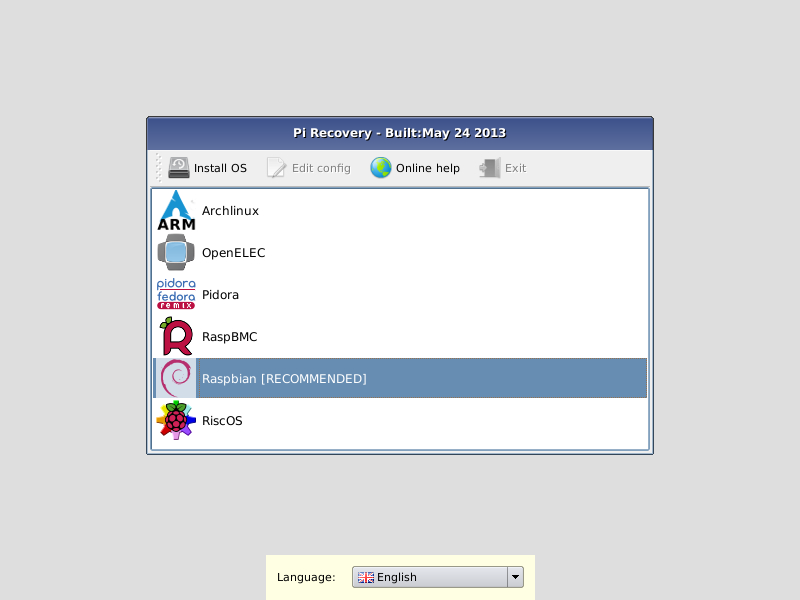
| Nuevo menú de arranque (raspberrypi.org) |


Mostrando entradas con la etiqueta Instalación. Mostrar todas las entradas
Mostrando entradas con la etiqueta Instalación. Mostrar todas las entradas
viernes, 30 de agosto de 2013
NOOBS: Arranque multi S.O.
Como ya hemos visto en este post, podemos elegir entre varios S.O. para arrancar RasPi. Pero hay veces que debido a las características de nuestros proyectos nos interesa trabajar con varios de ellos. Si bien es posible hacerlo cambiando la tarjeta SD, ahora es mas fácil gracias a la nueva aplicación del equipo de Rasperry Pi, NOOBS (New Out Of Box Software).
Con NOOBS podemos elegir el S.O. que queremos instalar al arrancar y además podemos cambiar de S.O. en el arranque del equipo. En este link tenéis toda la información.
viernes, 3 de mayo de 2013
Instalación O: Preparar la tarjeta SD con un S.O.
La instalación de un S.O. en la RasPi es sencillo, como vamos a ver a continuación.
La diferencia de instalar un S.O. en la RasPi a hacerlo en nuestro PC es que en la RasPi nos dan el S.O. pre-instalado, es decir, una imagen (copia) de una instalación básica. En nuestro PC tendríamos que ejecutar un programa de instalación que copia y configura el S.O. en el disco duro dependiendo de las características del ordenador, esto es, crear una imagen del S.O. adaptada a nuestro ordenador. Como todas las RasPi's son iguales, con hacerlo una vez y distribuir la imagen a todos es suficiente. Los responsables de crear la distribución del S.O. son los que crean esta imagen. Corresponde a nosotros copiarla en una tarjeta SD para que arranque el equipo.
Podemos elegir entre varios S.O. "homologados" en la web de Raspberry (o probar con otros de esta lista) y descargarlos a nuestro P.C.
El fichero que nos descargamos suele tener la extensión .img (lo mas normal es que esté comprimido en un .zip). Copiaremos el fichero .img a una ubicación que nos resulte cómoda (¿el escritorio?).
Si nuestro ordenador tiene S.O. Linux u OSx la forma de copiar el fichero .img a la tarjeta SD es con el comando dd. Normalmente los usuarios de estos S.O. conocen bien este comando, por lo que voy a explicar como hacerlo en Windows.
Windows no tiene un comando similar a dd, por lo que tenemos que usar una herramienta para copiar el fichero .img a la tarjeta SD.
La herramienta a usar para windows es Win32 Disk Imager que se descarga desde este link. El fichero .zip que nos descargamos contiene el fichero ejecutable .exe, por lo que no es necesario instalarla. Solo descomprimimos el contenido del .zip en un directorio.
Antes de ejecutar el programa tenemos que introducir una tarjeta SD en nuestro PC. Si no disponemos de entrada para tarjeta SD en nuestro ordenador, usaremos un adaptador SD-USB.
 Una vez que tenemos la tarjeta SD reconocida por el ordenador, ejecutamos el programa Win32DiskImager.exe que se encuentra en el directorio donde hemos descomprimido el .zip. En Windows 7 y 8 es necesario ejecutar el programa como administrador.
Al ejecutarlo vemos la siguiente ventana:
 Usando el botón que tiene una carpeta dibujada buscamos la imagen del S.O (fichero .img), que nos hemos descargado al principio. A la derecha de este botón, seleccionamos en el desplegable la unidad que tiene la tarjeta SD (suele estar por defecto). Una vez seleccionado el fichero imagen y la unidad que tiene la tarjeta DS, pulsamos el botón [Write]. El programa empezará a escribir en la tarjeta SD la imagen del S.O. elegida. Al finaliar, tendremos una tarjeta SD con el S.O. Solo queda introducir la tarjeta en la RasPi.
instrucciones
La diferencia de instalar un S.O. en la RasPi a hacerlo en nuestro PC es que en la RasPi nos dan el S.O. pre-instalado, es decir, una imagen (copia) de una instalación básica. En nuestro PC tendríamos que ejecutar un programa de instalación que copia y configura el S.O. en el disco duro dependiendo de las características del ordenador, esto es, crear una imagen del S.O. adaptada a nuestro ordenador. Como todas las RasPi's son iguales, con hacerlo una vez y distribuir la imagen a todos es suficiente. Los responsables de crear la distribución del S.O. son los que crean esta imagen. Corresponde a nosotros copiarla en una tarjeta SD para que arranque el equipo.
Podemos elegir entre varios S.O. "homologados" en la web de Raspberry (o probar con otros de esta lista) y descargarlos a nuestro P.C.
El fichero que nos descargamos suele tener la extensión .img (lo mas normal es que esté comprimido en un .zip). Copiaremos el fichero .img a una ubicación que nos resulte cómoda (¿el escritorio?).
Si nuestro ordenador tiene S.O. Linux u OSx la forma de copiar el fichero .img a la tarjeta SD es con el comando dd. Normalmente los usuarios de estos S.O. conocen bien este comando, por lo que voy a explicar como hacerlo en Windows.
Windows no tiene un comando similar a dd, por lo que tenemos que usar una herramienta para copiar el fichero .img a la tarjeta SD.
La herramienta a usar para windows es Win32 Disk Imager que se descarga desde este link. El fichero .zip que nos descargamos contiene el fichero ejecutable .exe, por lo que no es necesario instalarla. Solo descomprimimos el contenido del .zip en un directorio.
Antes de ejecutar el programa tenemos que introducir una tarjeta SD en nuestro PC. Si no disponemos de entrada para tarjeta SD en nuestro ordenador, usaremos un adaptador SD-USB.
Al ejecutarlo vemos la siguiente ventana:

instrucciones
martes, 23 de abril de 2013
Instalación III: Actualizando el Sistema Operativo
Una vez que tenemos la RasPi funcionando, es muy recomendable actualizarla con las últimas versiones y parches del sistema operativo y aplicaciones instaladas. Asumiendo que tenemos el S.O. Raspbian instalado, el proceso de actualización, que es automático en otras distribuciones de Linux o sistemas operativos como Windows, hay que realizarlo de forma manual periódicamente (como mínimo una vez al mes). Para que el proceso de actualización funcione es necesario que el equipo esté conectado a Internet.
Para hacer la actualización, seguimos estos pasos:


Para hacer la actualización, seguimos estos pasos:
- Accedemos a la consola de comandos ejecutando el programa LXTerminal

- Si hemos configurado la Raspi para arrancan sin entorno gráfico, la consola arranca directamente pidiéndonos el usuario (pi) y el password (raspberry si no se ha cambiado)

- Primero le indicamos al S.O. que busque las ultimas versiones/actualizaciones del software que tenemos instalado (incluido el propio S.O.). Para ello ejecutamos el comando sudo apt-get update . Con la orden sudo le indicamos al S.O. que queremos ejecutar un comando de administración, en este caso el comando apt-get que es el que gestiona la instalación de programas. La opción update hace que busque las actualizaciones. Si en algún momento nos pregunta si queremos descargar información, le indicamos S (si)
- pi@rasperrypi ~ $
- pi@rasperrypi ~ $ sudo apt-get update
- Des:1 http://..........
- Des:2 http://............
- .
- Leyendo lista de paquetes... Hecho
- pi@rasperrypi ~ $
- Cuando termina el comando, le indicamos al S.O. que instale las actualizaciones que ha encontrado. Para ello ejecutamos el comando sudo apt-get upgrade. La opción upgrade hace que se instalen las actualizaciones. Cuando nos pregunte si queremos continuar con la actualización, le indicamos S (si).
- pi@rasperrypi ~ $
- pi@rasperrypi ~ $ sudo apt-get upgrade
- Leyendo lista de paquetes... Hecho
- Leyendo árbol de dependencias
- ......
- Necesito descargar ..........
- ¿Desea continuar [S/n]?
- ......
- pi@rasperrypi ~ $
- Una vez terminada la actualización, reiniciamos para que la RasPi arranque con las nuevas versiones de S.O./aplicaciones.
jueves, 4 de abril de 2013
Instalación II: Arrancando el Sistema Operativo
Una vez que hemos conectado todos los cables, seleccionamos en la televisión la entrada HDMI y conectamos el cargador a la corriente. Asumiendo que el S.O. a instalar es Raspbian, veremos en la televisión una pantalla similar a la siguiente en la que se muestra el arranque del Sistema Operativo indicando todos los componentes y sistemas que se reconocen:
Al finalizar el arranque del Sistema Operativo nos aparecerá un menú de configuración básico. Este menú solo aparece la primera vez. Si queremos que vuelva a aparecer para cambiar algún parámetro ejecutaremos el comando sudo raspi-config. En otros posts veremos las distintas maneras para configurar las opciones avanzadas del Sistema Operativo.
En el menú de configuración básica inicial tenemos las siguientes opciones:
 |
| Arranque del sistema operativo. |
 |
| Menú de configuración básica inicial. |
- expand_rootfs: Ya sea porque hemos descargado la imagen del Sistema Operativo y la hemos copiado a una tarjeta SD , o porque hemos pedido una tarjeta SD con el S.O. pre-cargado, la imagen solo ocupa 1/2 Gb de la tarjeta SD. Para que el S.O. pueda utilizar toda la capacidad de la tarjeta SD utilizaremos esta opción.
- overscan: Si hemos detectado que la imagen en la televisión sale recortada por los bordes (se pierden letras o partes de la pantalla) o aparece un borde negro, utilizaremos esta opción para corregir estos síntomas.
- configure_keyboard: Usaremos este menú para indicar el tipo de teclado que tenemos. No suele hacer falta cambiarlo si utilizamos un teclado USB estándar.
- change_pass: El usuario por defecto con capacidades de administración que viene pre-configurado es pi. La password por defecto es raspberry. Con esta opción cambiamos la password.
- change_locale: Usaremos esta opción del menú para configurar el idioma y la localización. El idioma que hay que elegir es es_ES.UTF-8. Pondremos este idioma como defecto (y no en_GB.UTF-8 ) para que el S.O. aparezca en nuestro idioma. Para que el reloj de nuestra RasPi se ajuste bien, elegiremos Madrid como Time Zone.
- memory_split. El procesador SOC de la RasPi permite configurar la distribución de memoria entre la CPU (memoria sistema) y la GPU (Memoria tarjeta gráfica). Con esta opción de menú configuramos esta característica. Si vamos a utilizar la RasPi conectada a una televisión utilizando el entorno gráfico de ventanas (como un pc tradicional) daremos a la memoria de VideoCore valores altos para evitar problemas de rendimiento. Si vamos a utilizar la Raspi en remoto accediendo vía SSH (consola remota) y vamos a tener procesos o servidores ejecutándose daremos valores altos de memoria a la CPU ARM. De todas formas, dependiendo del uso que se le dé se puede afinar mejor para conseguir un buen rendimiento, tanto en proceso como en representación gráfica.
- ssh: Si queremos acceder a la Raspi en remoto vía SSH (consola remota) activaremos el servidor de SSH.
- boot_behaviour: En esta opción de menú elegiremos si arranca el entorno gráfico de ventanas automáticamente.
- update: Si estamos conectados a Internet, esta opción actualiza la utilidad de configuración.
Instalación I: Conexión del equipo
Un par de seguidores han adquirido una RasPi y me han hecho preguntas sobre la instalación. Voy a poner unos posts dando unas pinceladas.
Una vez que tenemos una RasPi, tenemos que instalarla y configurarla para empezar a usarla.

Una vez que tenemos una RasPi, tenemos que instalarla y configurarla para empezar a usarla.
Aquí tenemos una guía básica para la instalación :
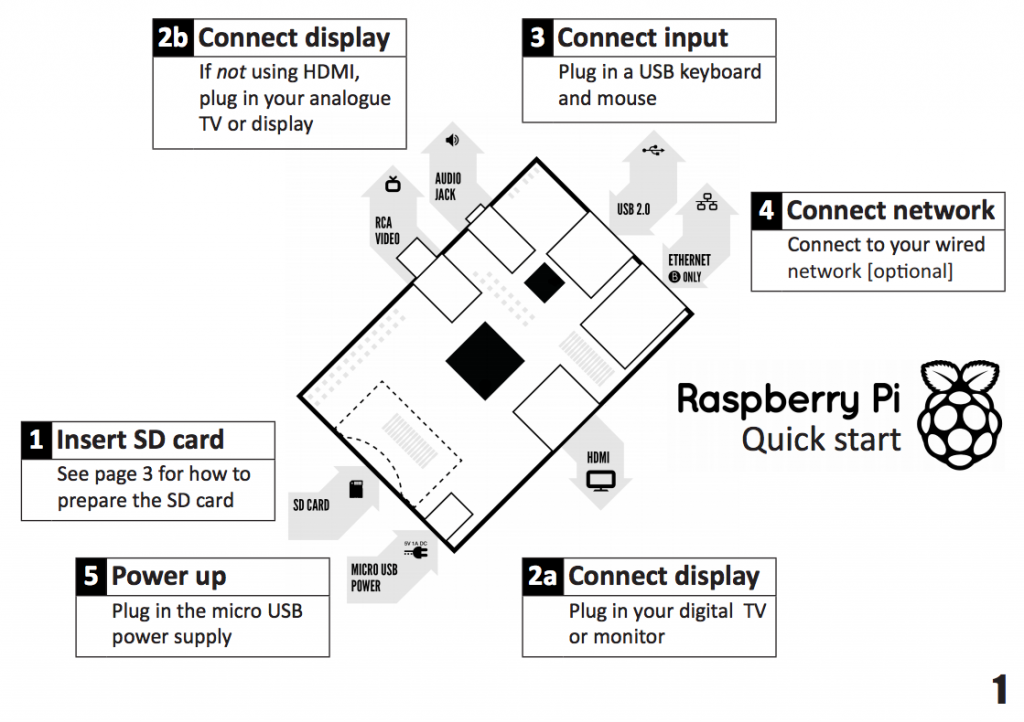 |
| http://www.raspberrypi.org/quick-start-guide |
Para los primeros pasos, tenemos que conectar:
Así nos queda la conexión:
- Un teclado y un ratón a los conectores USB
- Una televisión HD al conector HDMI.
- Un cargador microUSB al conector microUSB. De momento no enchufamos el cargador a la corriente eléctrica.
 |
| Cargador microUSB de un móvil |
- Insertar la tarjeta SD con el S.O. Raspbian. También podemos instalar otros S.O., aunque el procedimiento de instalación varía. Si el S.O. no lo hemos pedido al adquirir la RasPi, podemos descargarlo de aquí. Para preparar la tarjeta SD seguimos estos pasos.
- Además, si bien no es necesario para el primer arranque, si es conveniente que la RasPi esté conectada a Internet. Para ello, lo mas sencillo es conectar un cable Ethernet entre la Raspi y el Router ADSL de nuestro operador de telefonía.
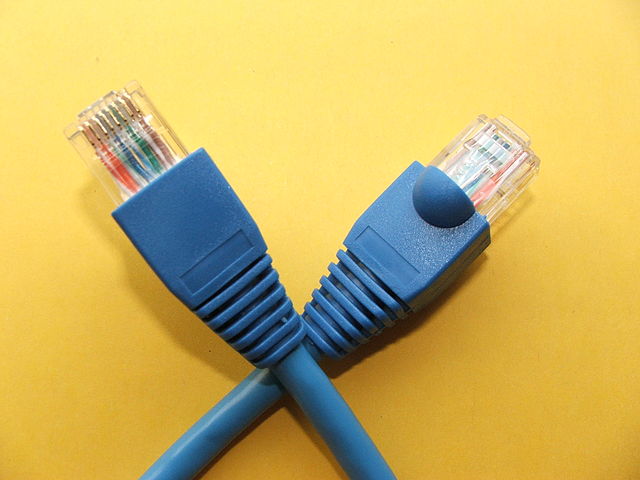 |
| Cable Ethernet |
 |
| Conexiones Ethernet Router ADSL |

Suscribirse a:
Entradas (Atom)