 |
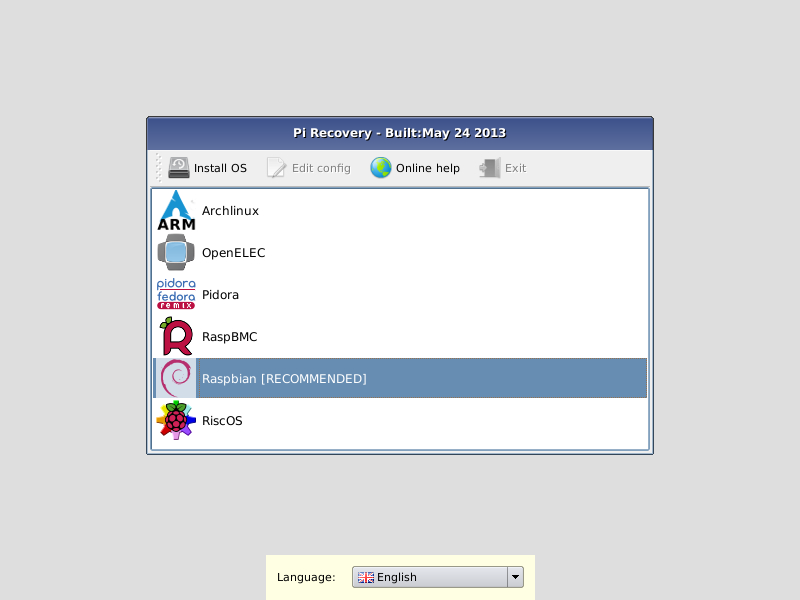
| Nuevo menú de arranque (raspberrypi.org) |


Mostrando entradas con la etiqueta Rasperry Pi. Mostrar todas las entradas
Mostrando entradas con la etiqueta Rasperry Pi. Mostrar todas las entradas
viernes, 30 de agosto de 2013
NOOBS: Arranque multi S.O.
Como ya hemos visto en este post, podemos elegir entre varios S.O. para arrancar RasPi. Pero hay veces que debido a las características de nuestros proyectos nos interesa trabajar con varios de ellos. Si bien es posible hacerlo cambiando la tarjeta SD, ahora es mas fácil gracias a la nueva aplicación del equipo de Rasperry Pi, NOOBS (New Out Of Box Software).
Con NOOBS podemos elegir el S.O. que queremos instalar al arrancar y además podemos cambiar de S.O. en el arranque del equipo. En este link tenéis toda la información.
lunes, 6 de mayo de 2013
Sistemas Operativos (The MagPi 12)
En el Post anterior hago referencia al número 12 de la revista The MagPi y los artículos mas interesantes. Uno de ellos, Raspberry Pi Operating Systems, me ha parecido tan útil para proyectos educativos, que pongo aquí un resumen del mismo enumerando los sistemas operativos que soporta la RasPi a fecha de hoy. Consultad la revista para mas información:
Raspbian: A free operating system based on Debian, optimized for the Raspberry Pi hardware.
Website: http://www.raspberrypi.org/downloads
Raspbian Server Edition: A stripped version of Raspbian; fewer packages installed.
Website: http://sirlagz.net/?p=662
Raspbian Minimal: Based on the stripped-down Raspbian image, which simply runs a Pi with sshd and a lean set of installed packages so you can start small and install the bits you need.
Website: http://www.pi-point.co.uk/raspbianminimal/
Soft-float Debian “squeeze” / “wheezy”: This image is identical to the Raspbian “wheezy” image,
but uses the slower soft-float ABI. It is only intended for use with software such as the Oracle JVM which does not yet support the hard-float ABI used by Raspbian.
Website: http://www.raspberrypi.org/downloads
Debian 6: The Debian distro for Raspberry Pi is the Cambridge reference filesystem, which is a fully functional Debian Squeeze installation containing LXDE (desktop), Midori (browser) and development tools.
Website: http://www.debian.org/ports/arm/
Arch Linux ARM: Based on Arch Linux, which aims for simplicity and full control to the end user. It provides a lightweight base structure that allows you to shape the system to your needs.
Website: http://archlinuxarm.org/
Fedora Remix (4GB SD needed): A Linux software distribution containing software packages from the Fedora Project which have been specifically written for or modified for the Raspberry Pi, and proprietary software provided by the Raspberry Pi Foundation for device access.
Website: http://scotland.proximity.on.ca/raspberrypi/
Occidentalis (4GB SD needed): The distro is based on "wheezy" but comes with hardware SPI, I2C and one wire support pre-installed. It also has some things to make overall hacking easier such as sshd on startup and Bonjour.
Website: http://learn.adafruit.com/adafruitraspberry-pi-educational-linux-distro/
FreeBSD (4GB SD needed): Derived from BSD, the version of UNIX® developed at the University of California, Berkeley.
Website: http://www.freebsd.org
NetBSD (4GB SD needed): A free, fast, secure and highly portable Unix-like Open Source operating system.
Website: http://www.netbsd.org/
Bodhi Linux (4GB SD needed): A Linux Distribution leveraging the fast, customizable and beautiful Enlightenment Desktop.
Website: http://www.bodhilinux.com
Risc OS (4GB SD needed): An operating system designed in Cambridge, England by Acorn. First released in 1987, its origins can be traced back to the original team that developed the ARM microprocessor.
Website: https://www.riscosopen.org/content/
Plan 9: Primarily developed for research purposes as the successor to UNIX by the Computing Sciences Research Centre at Bell Labs between the mid-1 980s and 2002.
Website: http://plan9.bell-labs.com/plan9/
http://plan9.belllabs.com/sources/contrib/miller/9pi.img.gz
Moebius: A very compact ARM HF Debian based distribution. It fits on a 1GB SD card, has auto resizing features to better adapt to your SD card size and uses Raspbian's repositories for installing everything you need. It is delivered in a small memory footprint and is ideal for working headless or for interacting with I/O devices.
Website: http://moebiuslinux.sourceforge.net/
PiBang Linux (4GB SD needed): PiBang, a Raspbian based distribution, is inspired by Crunchbang Linux. It comes preconfigured with many helpful scripts and pipemenus as well as a fork of Raspiconfig with extra functionality.
Website: http://www.pibanglinux.org
Gentoo: Gentoo Linux is a source based rolling-release distribution which emphasizes choice and flexibility. Gentoo ARM aims to be the most up to date and fastest ARM distribution available.
Website: http://intelminer.com/raspberrypi
OpenWrt: OpenWrt is a highly extensible GNU/Linux distribution for embedded devices. OpenWrt is built from the ground up to be a full-featured, easily modifiable operating system for your router.
Website: http://wiki.openwrt.org/toh/raspberry_pi
http://www.zoobab.com/raspberry-pi-openwrt
Website: http://openelec.thestateofme.com/
DarkELEC: This fork of OpenELEC aims to remedy the very few flaws in its implementation and to focus 100% on the Pi.
Website: http://darkimmortal.com/category/raspberry-pi/
XBian: XBian is a small, fast and lightweight media centre distro for the Raspberry Pi, based on a minimal Raspbian image with XBMC.
Website: http://xbian.org/
Raspbmc: Bringing XBMC to your Raspberry Pi with enough power to handle media playback, making it an ideal component in a low HTPC setup.
Website: http://www.raspbmc.com/
Chameleon: This is one for you retro gamers: a Raspbian remix from Carles Oriol that turns your Pi into a whole suitcase-full of emulated hardware, from the Spectrum to a MAME.
Website: http://chameleon.enging.com/
Elastix VOIP System (4GB SD needed): Elastix has multiple features and functionalities related to communication services: IP Telephony, Mail Server, Fax Server, Conferences and Instant Messaging Server, etc.
Website: http://uelastix.com/
Incredible Pi:An Incredible PBX platform based on Raspbian 7, featuring Asterisk 1 .8 and FreePBX 2.1 0. It includes many of the best features of Incredible PBX including Google Voice for free calling in the U.S. & Canada.
Website: http://nerdvittles.com/?p=3026
Raspberry Pi Thin Client: A project to support Microsoft RDC, Citrix ICA, VMWare View, OpenNX and SPICE on the Raspberry Pi.
Website: http://rpitc.blogspot.se/
Pi Point: Turn your Raspberry Pi into a Wireless Access Point
Website: http://www.pi-point.co.uk/
IPFire: An Open Source firewall distribution that turns the Raspberry Pi into a small router. As the Raspberry Pi computer comes with only one NIC, it works perfectly as a 3G router without plugging in additional hardware.
Website: http://wiki.ipfire.org/en/hardware/arm/rpi
PwnPi (4GB SD needed): A Linux-based penetration testing dropbox distribution. It currently has 1 81 network security tools pre-installed to aid the penetration tester.
Website: http://pwnpi.net/
ha-pi: This Debian squeeze image created to perform "pwn plug" type of attacks using Raspberry pi.
Website: http://sourceforge.net/p/hapi/wiki/Home/
QtonPi: Originally intended as an end-to-end platform, it enables a developer to boot straight into a controlled environment which can be deployed, via a single click, inside an associated Qt SDK.
Website: http://qt-project.org/wiki/QtRaspberryPi
AROS Broadway: The AROS Research Operating System, formally the Amiga Research Operating System, is aimed at being compatible with AmigaOS at the API level.
Website: http://www.arosbroadway.de/files/efika-raspberrypi.html
AROS: http://aros.sourceforge.net
General
Raspbian: A free operating system based on Debian, optimized for the Raspberry Pi hardware.
Website: http://www.raspberrypi.org/downloads
Raspbian Server Edition: A stripped version of Raspbian; fewer packages installed.
Website: http://sirlagz.net/?p=662
Raspbian Minimal: Based on the stripped-down Raspbian image, which simply runs a Pi with sshd and a lean set of installed packages so you can start small and install the bits you need.
Website: http://www.pi-point.co.uk/raspbianminimal/
Soft-float Debian “squeeze” / “wheezy”: This image is identical to the Raspbian “wheezy” image,
but uses the slower soft-float ABI. It is only intended for use with software such as the Oracle JVM which does not yet support the hard-float ABI used by Raspbian.
Website: http://www.raspberrypi.org/downloads
Debian 6: The Debian distro for Raspberry Pi is the Cambridge reference filesystem, which is a fully functional Debian Squeeze installation containing LXDE (desktop), Midori (browser) and development tools.
Website: http://www.debian.org/ports/arm/
Arch Linux ARM: Based on Arch Linux, which aims for simplicity and full control to the end user. It provides a lightweight base structure that allows you to shape the system to your needs.
Website: http://archlinuxarm.org/
Fedora Remix (4GB SD needed): A Linux software distribution containing software packages from the Fedora Project which have been specifically written for or modified for the Raspberry Pi, and proprietary software provided by the Raspberry Pi Foundation for device access.
Website: http://scotland.proximity.on.ca/raspberrypi/
Occidentalis (4GB SD needed): The distro is based on "wheezy" but comes with hardware SPI, I2C and one wire support pre-installed. It also has some things to make overall hacking easier such as sshd on startup and Bonjour.
Website: http://learn.adafruit.com/adafruitraspberry-pi-educational-linux-distro/
FreeBSD (4GB SD needed): Derived from BSD, the version of UNIX® developed at the University of California, Berkeley.
Website: http://www.freebsd.org
NetBSD (4GB SD needed): A free, fast, secure and highly portable Unix-like Open Source operating system.
Website: http://www.netbsd.org/
Bodhi Linux (4GB SD needed): A Linux Distribution leveraging the fast, customizable and beautiful Enlightenment Desktop.
Website: http://www.bodhilinux.com
Risc OS (4GB SD needed): An operating system designed in Cambridge, England by Acorn. First released in 1987, its origins can be traced back to the original team that developed the ARM microprocessor.
Website: https://www.riscosopen.org/content/
Plan 9: Primarily developed for research purposes as the successor to UNIX by the Computing Sciences Research Centre at Bell Labs between the mid-1 980s and 2002.
Website: http://plan9.bell-labs.com/plan9/
http://plan9.belllabs.com/sources/contrib/miller/9pi.img.gz
Moebius: A very compact ARM HF Debian based distribution. It fits on a 1GB SD card, has auto resizing features to better adapt to your SD card size and uses Raspbian's repositories for installing everything you need. It is delivered in a small memory footprint and is ideal for working headless or for interacting with I/O devices.
Website: http://moebiuslinux.sourceforge.net/
PiBang Linux (4GB SD needed): PiBang, a Raspbian based distribution, is inspired by Crunchbang Linux. It comes preconfigured with many helpful scripts and pipemenus as well as a fork of Raspiconfig with extra functionality.
Website: http://www.pibanglinux.org
Gentoo: Gentoo Linux is a source based rolling-release distribution which emphasizes choice and flexibility. Gentoo ARM aims to be the most up to date and fastest ARM distribution available.
Website: http://intelminer.com/raspberrypi
OpenWrt: OpenWrt is a highly extensible GNU/Linux distribution for embedded devices. OpenWrt is built from the ground up to be a full-featured, easily modifiable operating system for your router.
Website: http://wiki.openwrt.org/toh/raspberry_pi
http://www.zoobab.com/raspberry-pi-openwrt
Dedicated
OpenELEC: "Open Embedded Linux Entertainment Centre" is a free and open source embedded operating system providing a complete media centre software suite. OpenELEC is an extremely small and very fast booting Linux based distribution.Website: http://openelec.thestateofme.com/
DarkELEC: This fork of OpenELEC aims to remedy the very few flaws in its implementation and to focus 100% on the Pi.
Website: http://darkimmortal.com/category/raspberry-pi/
XBian: XBian is a small, fast and lightweight media centre distro for the Raspberry Pi, based on a minimal Raspbian image with XBMC.
Website: http://xbian.org/
Raspbmc: Bringing XBMC to your Raspberry Pi with enough power to handle media playback, making it an ideal component in a low HTPC setup.
Website: http://www.raspbmc.com/
Chameleon: This is one for you retro gamers: a Raspbian remix from Carles Oriol that turns your Pi into a whole suitcase-full of emulated hardware, from the Spectrum to a MAME.
Website: http://chameleon.enging.com/
Elastix VOIP System (4GB SD needed): Elastix has multiple features and functionalities related to communication services: IP Telephony, Mail Server, Fax Server, Conferences and Instant Messaging Server, etc.
Website: http://uelastix.com/
Incredible Pi:An Incredible PBX platform based on Raspbian 7, featuring Asterisk 1 .8 and FreePBX 2.1 0. It includes many of the best features of Incredible PBX including Google Voice for free calling in the U.S. & Canada.
Website: http://nerdvittles.com/?p=3026
Raspberry Pi Thin Client: A project to support Microsoft RDC, Citrix ICA, VMWare View, OpenNX and SPICE on the Raspberry Pi.
Website: http://rpitc.blogspot.se/
Pi Point: Turn your Raspberry Pi into a Wireless Access Point
Website: http://www.pi-point.co.uk/
IPFire: An Open Source firewall distribution that turns the Raspberry Pi into a small router. As the Raspberry Pi computer comes with only one NIC, it works perfectly as a 3G router without plugging in additional hardware.
Website: http://wiki.ipfire.org/en/hardware/arm/rpi
PwnPi (4GB SD needed): A Linux-based penetration testing dropbox distribution. It currently has 1 81 network security tools pre-installed to aid the penetration tester.
Website: http://pwnpi.net/
ha-pi: This Debian squeeze image created to perform "pwn plug" type of attacks using Raspberry pi.
Website: http://sourceforge.net/p/hapi/wiki/Home/
QtonPi: Originally intended as an end-to-end platform, it enables a developer to boot straight into a controlled environment which can be deployed, via a single click, inside an associated Qt SDK.
Website: http://qt-project.org/wiki/QtRaspberryPi
AROS Broadway: The AROS Research Operating System, formally the Amiga Research Operating System, is aimed at being compatible with AmigaOS at the API level.
Website: http://www.arosbroadway.de/files/efika-raspberrypi.html
AROS: http://aros.sourceforge.net
The MagPi número 12
Ha salido un nuevo número de la revista The MagPi, el número 12. Este es el link
Interesantes Artículos, entre los que destaco:
 |
| Issue 12 |
- BEGINNERS GUIDE: Where can I get help?: Donde podremos encontrar ayuda en la configuración del entorno gráfico.
- RASPBERRY PI OPERATING SYSTEMS: Tenemos la lista actualizada de los sistemas operativos que podemos ejecutar en nuestra RasPi.
- SCRATCH PATCH: Encontramos un magnifico ejemplo de uso de objetos gráficos y gestión de variables y funciones de cadena para hacer una "maquina" que cifra mensajes.
viernes, 3 de mayo de 2013
Instalación O: Preparar la tarjeta SD con un S.O.
La instalación de un S.O. en la RasPi es sencillo, como vamos a ver a continuación.
La diferencia de instalar un S.O. en la RasPi a hacerlo en nuestro PC es que en la RasPi nos dan el S.O. pre-instalado, es decir, una imagen (copia) de una instalación básica. En nuestro PC tendríamos que ejecutar un programa de instalación que copia y configura el S.O. en el disco duro dependiendo de las características del ordenador, esto es, crear una imagen del S.O. adaptada a nuestro ordenador. Como todas las RasPi's son iguales, con hacerlo una vez y distribuir la imagen a todos es suficiente. Los responsables de crear la distribución del S.O. son los que crean esta imagen. Corresponde a nosotros copiarla en una tarjeta SD para que arranque el equipo.
Podemos elegir entre varios S.O. "homologados" en la web de Raspberry (o probar con otros de esta lista) y descargarlos a nuestro P.C.
El fichero que nos descargamos suele tener la extensión .img (lo mas normal es que esté comprimido en un .zip). Copiaremos el fichero .img a una ubicación que nos resulte cómoda (¿el escritorio?).
Si nuestro ordenador tiene S.O. Linux u OSx la forma de copiar el fichero .img a la tarjeta SD es con el comando dd. Normalmente los usuarios de estos S.O. conocen bien este comando, por lo que voy a explicar como hacerlo en Windows.
Windows no tiene un comando similar a dd, por lo que tenemos que usar una herramienta para copiar el fichero .img a la tarjeta SD.
La herramienta a usar para windows es Win32 Disk Imager que se descarga desde este link. El fichero .zip que nos descargamos contiene el fichero ejecutable .exe, por lo que no es necesario instalarla. Solo descomprimimos el contenido del .zip en un directorio.
Antes de ejecutar el programa tenemos que introducir una tarjeta SD en nuestro PC. Si no disponemos de entrada para tarjeta SD en nuestro ordenador, usaremos un adaptador SD-USB.
 Una vez que tenemos la tarjeta SD reconocida por el ordenador, ejecutamos el programa Win32DiskImager.exe que se encuentra en el directorio donde hemos descomprimido el .zip. En Windows 7 y 8 es necesario ejecutar el programa como administrador.
Al ejecutarlo vemos la siguiente ventana:
 Usando el botón que tiene una carpeta dibujada buscamos la imagen del S.O (fichero .img), que nos hemos descargado al principio. A la derecha de este botón, seleccionamos en el desplegable la unidad que tiene la tarjeta SD (suele estar por defecto). Una vez seleccionado el fichero imagen y la unidad que tiene la tarjeta DS, pulsamos el botón [Write]. El programa empezará a escribir en la tarjeta SD la imagen del S.O. elegida. Al finaliar, tendremos una tarjeta SD con el S.O. Solo queda introducir la tarjeta en la RasPi.
instrucciones
La diferencia de instalar un S.O. en la RasPi a hacerlo en nuestro PC es que en la RasPi nos dan el S.O. pre-instalado, es decir, una imagen (copia) de una instalación básica. En nuestro PC tendríamos que ejecutar un programa de instalación que copia y configura el S.O. en el disco duro dependiendo de las características del ordenador, esto es, crear una imagen del S.O. adaptada a nuestro ordenador. Como todas las RasPi's son iguales, con hacerlo una vez y distribuir la imagen a todos es suficiente. Los responsables de crear la distribución del S.O. son los que crean esta imagen. Corresponde a nosotros copiarla en una tarjeta SD para que arranque el equipo.
Podemos elegir entre varios S.O. "homologados" en la web de Raspberry (o probar con otros de esta lista) y descargarlos a nuestro P.C.
El fichero que nos descargamos suele tener la extensión .img (lo mas normal es que esté comprimido en un .zip). Copiaremos el fichero .img a una ubicación que nos resulte cómoda (¿el escritorio?).
Si nuestro ordenador tiene S.O. Linux u OSx la forma de copiar el fichero .img a la tarjeta SD es con el comando dd. Normalmente los usuarios de estos S.O. conocen bien este comando, por lo que voy a explicar como hacerlo en Windows.
Windows no tiene un comando similar a dd, por lo que tenemos que usar una herramienta para copiar el fichero .img a la tarjeta SD.
La herramienta a usar para windows es Win32 Disk Imager que se descarga desde este link. El fichero .zip que nos descargamos contiene el fichero ejecutable .exe, por lo que no es necesario instalarla. Solo descomprimimos el contenido del .zip en un directorio.
Antes de ejecutar el programa tenemos que introducir una tarjeta SD en nuestro PC. Si no disponemos de entrada para tarjeta SD en nuestro ordenador, usaremos un adaptador SD-USB.
Al ejecutarlo vemos la siguiente ventana:

instrucciones
martes, 23 de abril de 2013
Instalación III: Actualizando el Sistema Operativo
Una vez que tenemos la RasPi funcionando, es muy recomendable actualizarla con las últimas versiones y parches del sistema operativo y aplicaciones instaladas. Asumiendo que tenemos el S.O. Raspbian instalado, el proceso de actualización, que es automático en otras distribuciones de Linux o sistemas operativos como Windows, hay que realizarlo de forma manual periódicamente (como mínimo una vez al mes). Para que el proceso de actualización funcione es necesario que el equipo esté conectado a Internet.
Para hacer la actualización, seguimos estos pasos:


Para hacer la actualización, seguimos estos pasos:
- Accedemos a la consola de comandos ejecutando el programa LXTerminal

- Si hemos configurado la Raspi para arrancan sin entorno gráfico, la consola arranca directamente pidiéndonos el usuario (pi) y el password (raspberry si no se ha cambiado)

- Primero le indicamos al S.O. que busque las ultimas versiones/actualizaciones del software que tenemos instalado (incluido el propio S.O.). Para ello ejecutamos el comando sudo apt-get update . Con la orden sudo le indicamos al S.O. que queremos ejecutar un comando de administración, en este caso el comando apt-get que es el que gestiona la instalación de programas. La opción update hace que busque las actualizaciones. Si en algún momento nos pregunta si queremos descargar información, le indicamos S (si)
- pi@rasperrypi ~ $
- pi@rasperrypi ~ $ sudo apt-get update
- Des:1 http://..........
- Des:2 http://............
- .
- Leyendo lista de paquetes... Hecho
- pi@rasperrypi ~ $
- Cuando termina el comando, le indicamos al S.O. que instale las actualizaciones que ha encontrado. Para ello ejecutamos el comando sudo apt-get upgrade. La opción upgrade hace que se instalen las actualizaciones. Cuando nos pregunte si queremos continuar con la actualización, le indicamos S (si).
- pi@rasperrypi ~ $
- pi@rasperrypi ~ $ sudo apt-get upgrade
- Leyendo lista de paquetes... Hecho
- Leyendo árbol de dependencias
- ......
- Necesito descargar ..........
- ¿Desea continuar [S/n]?
- ......
- pi@rasperrypi ~ $
- Una vez terminada la actualización, reiniciamos para que la RasPi arranque con las nuevas versiones de S.O./aplicaciones.
The MagPi en español
 |
| http://www.themagpi.com/ |
The MagPi es una revista mensual editada por colaboradores y voluntarios que nos va introduciendo en las capacidades de la RasPi: Configuración del equipo, uso de Linux, programación en diversos lenguajes como Python o C, uso del puerto GPIO, etc. En la página de la revista accedemos a todos los números editados.
En paralelo, una comunidad de voluntarios está traduciendo las revistas editadas.
 |
| http://www.themagpi.com/es |
De esta forma podemos acceder a la información sin los "problemillas" del inglés.
jueves, 4 de abril de 2013
Instalación II: Arrancando el Sistema Operativo
Una vez que hemos conectado todos los cables, seleccionamos en la televisión la entrada HDMI y conectamos el cargador a la corriente. Asumiendo que el S.O. a instalar es Raspbian, veremos en la televisión una pantalla similar a la siguiente en la que se muestra el arranque del Sistema Operativo indicando todos los componentes y sistemas que se reconocen:
Al finalizar el arranque del Sistema Operativo nos aparecerá un menú de configuración básico. Este menú solo aparece la primera vez. Si queremos que vuelva a aparecer para cambiar algún parámetro ejecutaremos el comando sudo raspi-config. En otros posts veremos las distintas maneras para configurar las opciones avanzadas del Sistema Operativo.
En el menú de configuración básica inicial tenemos las siguientes opciones:
 |
| Arranque del sistema operativo. |
 |
| Menú de configuración básica inicial. |
- expand_rootfs: Ya sea porque hemos descargado la imagen del Sistema Operativo y la hemos copiado a una tarjeta SD , o porque hemos pedido una tarjeta SD con el S.O. pre-cargado, la imagen solo ocupa 1/2 Gb de la tarjeta SD. Para que el S.O. pueda utilizar toda la capacidad de la tarjeta SD utilizaremos esta opción.
- overscan: Si hemos detectado que la imagen en la televisión sale recortada por los bordes (se pierden letras o partes de la pantalla) o aparece un borde negro, utilizaremos esta opción para corregir estos síntomas.
- configure_keyboard: Usaremos este menú para indicar el tipo de teclado que tenemos. No suele hacer falta cambiarlo si utilizamos un teclado USB estándar.
- change_pass: El usuario por defecto con capacidades de administración que viene pre-configurado es pi. La password por defecto es raspberry. Con esta opción cambiamos la password.
- change_locale: Usaremos esta opción del menú para configurar el idioma y la localización. El idioma que hay que elegir es es_ES.UTF-8. Pondremos este idioma como defecto (y no en_GB.UTF-8 ) para que el S.O. aparezca en nuestro idioma. Para que el reloj de nuestra RasPi se ajuste bien, elegiremos Madrid como Time Zone.
- memory_split. El procesador SOC de la RasPi permite configurar la distribución de memoria entre la CPU (memoria sistema) y la GPU (Memoria tarjeta gráfica). Con esta opción de menú configuramos esta característica. Si vamos a utilizar la RasPi conectada a una televisión utilizando el entorno gráfico de ventanas (como un pc tradicional) daremos a la memoria de VideoCore valores altos para evitar problemas de rendimiento. Si vamos a utilizar la Raspi en remoto accediendo vía SSH (consola remota) y vamos a tener procesos o servidores ejecutándose daremos valores altos de memoria a la CPU ARM. De todas formas, dependiendo del uso que se le dé se puede afinar mejor para conseguir un buen rendimiento, tanto en proceso como en representación gráfica.
- ssh: Si queremos acceder a la Raspi en remoto vía SSH (consola remota) activaremos el servidor de SSH.
- boot_behaviour: En esta opción de menú elegiremos si arranca el entorno gráfico de ventanas automáticamente.
- update: Si estamos conectados a Internet, esta opción actualiza la utilidad de configuración.
Instalación I: Conexión del equipo
Un par de seguidores han adquirido una RasPi y me han hecho preguntas sobre la instalación. Voy a poner unos posts dando unas pinceladas.
Una vez que tenemos una RasPi, tenemos que instalarla y configurarla para empezar a usarla.

Una vez que tenemos una RasPi, tenemos que instalarla y configurarla para empezar a usarla.
Aquí tenemos una guía básica para la instalación :
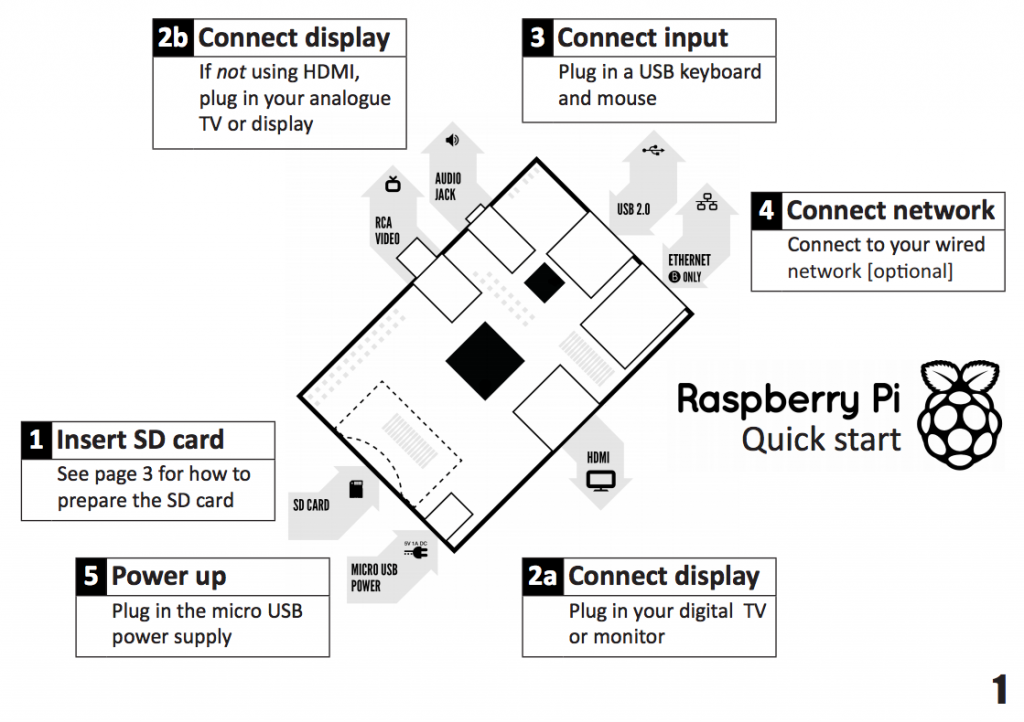 |
| http://www.raspberrypi.org/quick-start-guide |
Para los primeros pasos, tenemos que conectar:
Así nos queda la conexión:
- Un teclado y un ratón a los conectores USB
- Una televisión HD al conector HDMI.
- Un cargador microUSB al conector microUSB. De momento no enchufamos el cargador a la corriente eléctrica.
 |
| Cargador microUSB de un móvil |
- Insertar la tarjeta SD con el S.O. Raspbian. También podemos instalar otros S.O., aunque el procedimiento de instalación varía. Si el S.O. no lo hemos pedido al adquirir la RasPi, podemos descargarlo de aquí. Para preparar la tarjeta SD seguimos estos pasos.
- Además, si bien no es necesario para el primer arranque, si es conveniente que la RasPi esté conectada a Internet. Para ello, lo mas sencillo es conectar un cable Ethernet entre la Raspi y el Router ADSL de nuestro operador de telefonía.
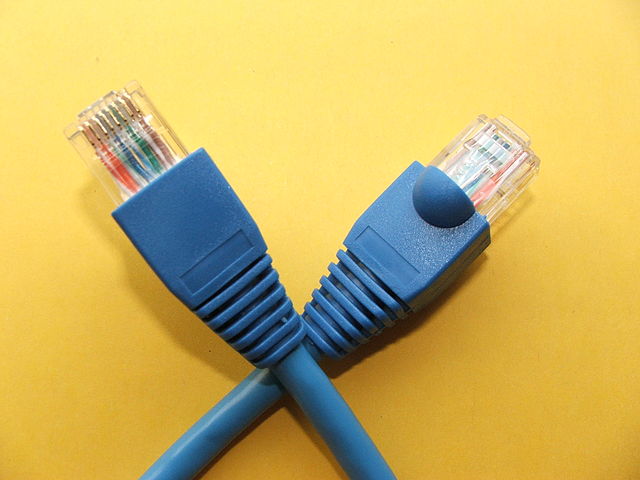 |
| Cable Ethernet |
 |
| Conexiones Ethernet Router ADSL |

lunes, 4 de febrero de 2013
Rasperry Pi Modelo A
El modelo A de Raspi vuelve a estar a la venta. Este modelo es una versión "recortada" del modelo B que se vende actualmente. Las diferencias son:
En este link tienes mas información.
- No tiene conexión Ethernet
- Solo tiene 1 puerto USB
- Solo tiene 256Mb de Ram
- Consumo: Consume 1/3 de potencia del modelo B
- Precio: Cuesta cerca de 10€ menos.
En este link tienes mas información.
domingo, 3 de febrero de 2013
Acerca de Rasperry Pi
Rasperry Pi (Raspberry Pi is a trademark of the Raspberry Pi Foundation) es un ordenador con un diseñando por la Fundación Raspberry Pi para enseñar fundamentos de informática y electrónica digital, pero debido a su versatilidad, hay muchos ejemplos de uso para reemplazar tareas o funciones que se hacen con otros equipos (PC/portátil) tales como MediaCenters, Servidores de red u ordenadores económicos (ejemplo de proyectos).
El equipo tiene un procesador ARM11 a 700Mz, 256Mb o 512Mb(nuevo modelo B) de ram y múltiples conexiones de entrada/salida.
Permite la ejecución de diversos sistemas operativos entre los que se encuentran:
Para poder hacer practicas de pruebas se puede descargar en un PC un emulador de ARM. Hay varios foros donde se discute la manera de configurar una máquina virtual en un PC para emular la Raspberry Pi. Se habla de la elección del sw de emulación y de la configuración. Sin embargo, en http://sourceforge.net/projects/rpiqemuwindows/ podemos descargarnos el emulador, el kerner y el sw configurados para que podamos "arrancar" una Raspberry Pi en nuestro ordenador sin preocuparnos.
Para empezar a usar el equipo podemos descargarnos el manual de introducción aquí. Para profundizar podemos seguir la revista MagPi dedicada a la Raspberry, y por supuesto Internet.
Permite la ejecución de diversos sistemas operativos entre los que se encuentran:
- Raspbian “wheezy” (Debian Linux)
- Arch Linux ARM
- RISC OS
Para poder hacer practicas de pruebas se puede descargar en un PC un emulador de ARM. Hay varios foros donde se discute la manera de configurar una máquina virtual en un PC para emular la Raspberry Pi. Se habla de la elección del sw de emulación y de la configuración. Sin embargo, en http://sourceforge.net/projects/rpiqemuwindows/ podemos descargarnos el emulador, el kerner y el sw configurados para que podamos "arrancar" una Raspberry Pi en nuestro ordenador sin preocuparnos.
Para empezar a usar el equipo podemos descargarnos el manual de introducción aquí. Para profundizar podemos seguir la revista MagPi dedicada a la Raspberry, y por supuesto Internet.
Suscribirse a:
Entradas (Atom)